Domain fsc-pc.de kaufen?
Wir ziehen mit dem Projekt
fsc-pc.de um.
Sind Sie am Kauf der Domain
fsc-pc.de interessiert?
domain@kv-gmbh.de · 0541-91531010
Domain fsc-pc.de kaufen?
Wo finde ich mein Backup Samsung?
Um dein Backup auf einem Samsung-Gerät zu finden, musst du zuerst prüfen, ob du ein Backup erstellt hast. Gehe dazu in die Einstellungen deines Geräts und suche nach dem Abschnitt für Sicherung und Wiederherstellung. Dort solltest du Informationen über deine letzten Backups finden können. Wenn du ein Backup auf deinem Samsung-Gerät erstellt hast, wird es in der Regel auf deiner SD-Karte oder in der Cloud gespeichert. Überprüfe also diese Speicherorte, um dein Backup zu finden. Falls du immer noch Schwierigkeiten hast, dein Backup zu lokalisieren, kannst du auch die Samsung-Website oder den Kundensupport kontaktieren, um weitere Unterstützung zu erhalten. **
Wie mache ich ein Backup bei Samsung?
Um ein Backup auf einem Samsung-Gerät durchzuführen, kannst du die Samsung Cloud nutzen. Gehe dazu in die Einstellungen deines Geräts, tippe auf "Cloud und Konten" und dann auf "Samsung Cloud". Dort kannst du auswählen, welche Daten du sichern möchtest, wie z.B. Kontakte, Fotos, Videos und Apps. Alternativ kannst du auch ein Backup auf deinem Computer erstellen, indem du dein Samsung-Gerät mit einem USB-Kabel verbindest und die Dateien manuell auf deinen Computer überträgst. Es gibt auch Apps von Drittanbietern, die dir helfen können, ein Backup deiner Daten auf deinem Samsung-Gerät zu erstellen. Stelle sicher, dass du regelmäßig Backups erstellst, um sicherzustellen, dass deine Daten sicher sind. **

Ähnliche Suchbegriffe für Samsung-Kontakt-Backup
Top-Angebote
Produkte zum Begriff Samsung-Kontakt-Backup:
-
KOSTAL Backup Switch Photovoltaik BackUp Switch G3Manueller dreiphasiger Netzumschalter mit Stellung: Netz, Standby und Ersatzstrom. Kompatibel zu allen Wechselrichtern der PLENTICORE G3 Baureihe. Geeignet für Hausanschlüsse bis 63A. Schnappbefestigung für Reiheneinbau auf 35-mm-Tragschiene DIN EN 60715 (8 Teilungseinheiten).127,60 €*Versand: 7,90 €Sichere Weiterleitung zum Anbieter
-
Göpel, Ralph: Praxishandbuch Veeam Backup & Replication 12Praxishandbuch Veeam Backup & Replication 12 , für VMware und Microsoft Hyper-V , Sport-Gewindefahrwerk > Sportfederung , Auflage: 3., aktualisierte und erweiterte Auflage, Erscheinungsjahr: 202309, Produktform: Kartoniert, Titel der Reihe: Animals##, Autoren: Göpel, Ralph, Auflage: 23003, Auflage/Ausgabe: 3., aktualisierte und erweiterte Auflage, Seitenzahl/Blattzahl: 234, Keyword: Backup; Microsoft Hyper-V; Recovery; Replication; VMware vSphere; virtuelle Umgebung, Fachschema: Backup (EDV)~Recherche - Information Retrieval, Warengruppe: HC/Datenkommunikation/Netze/Mailboxen, Fachkategorie: Datensicherung und Datenrettung, Thema: Verstehen, Text Sprache: ger, UNSPSC: 49019900, Warenverzeichnis für die Außenhandelsstatistik: 49019900, Verlag: Dpunkt.Verlag GmbH, Verlag: Dpunkt.Verlag GmbH, Verlag: O'Reilly, Länge: 236, Breite: 163, Höhe: 16, Gewicht: 452, Produktform: Klappenbroschur, Genre: Mathematik/Naturwissenschaften/Technik/Medizin, Genre: Mathematik/Naturwissenschaften/Technik/Medizin, Vorgänger: 2278351, Vorgänger EAN: 9783960091554 9783960090823, Herkunftsland: DEUTSCHLAND (DE), Katalog: deutschsprachige Titel, Katalog: Gesamtkatalog, Katalog: Kennzeichnung von Titeln mit einer Relevanz > 30, Katalog: Lagerartikel, Book on Demand, ausgew. Medienartikel, Relevanz: 0160, Tendenz: -1, Unterkatalog: AK, Unterkatalog: Bücher, Unterkatalog: Hardcover, Unterkatalog: Lagerartikel,39,90 €*Versand: 0,00 €Sichere Weiterleitung zum Anbieter
-
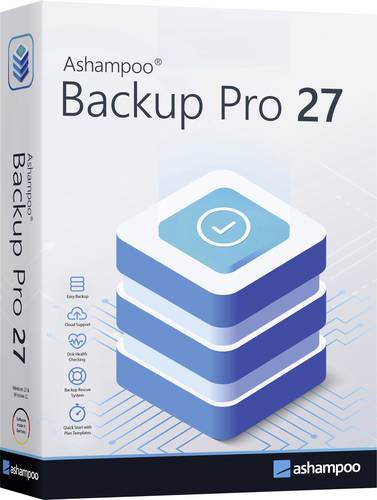
Markt & Technik 81601 Backup Pro 27 Windows Backup-SoftwareMit Backup Pro 27 verlieren Hardware-Fehler, Viren und Ransomware ihren Schrecken! Erlebe eine leicht zu bedienende, übersichtliche und dennoch mächtige Backup-Software. Das neue Ashampoo Backup Pro bietet Dir alle Möglichkeiten, Dateien oder ganze Partitionen auf lokalen Speichermedien bzw. in der Cloud zu sichern. Selbst bei kompletten System-Ausfällen bringt ein spezielles Notfall-Programm auch Dein Betriebssystem sicher zurück! Hilft zuverlässig bei: Malware-Befall (z. B. Ransomware) Festplattenausfall Versehentlich gelöschten Dateien Fehlern des Betriebssystems Problematischen Updates Diebstahl des Geräts24,99 €*Versand: 5,95 €Sichere Weiterleitung zum Anbieter
-
Kontakt Chemie KONTAKT LR / KONTAKT WL Leiterplattenreiniger 1 SetKontakt LR Leiterplattenreiniger 400 ml Hohe Lösekraft bei Flussmittelresten und Leiterplattenschmutz aller Art. Praktischer Bürstensprühkopf zum Dosieren, Bürsten, Abspülen. KONTAKT LR ist ein speziell auf die Flussmittel der Elektronik abgestimmtes Reinigungsmittel. Mit dem eingebauten Bürstensprühkopf werden auch angebackene Flussmittel und Lötperlen sicher entfernt. Der Reiniger gibt Leiterplatten ein makelloses, professionelles Aussehen. Awendungen: Reinigung von Leiterplatten und anderen elektronischen Baugruppen nach Löt- und Servicearbeiten, Entfernung von Flussmittelresten und anderen fettigen oder harzartigen Verschmutzungen, Vorbereiten von Leiterplatten und Bauteilen für Beschichtungen und Verklebungen. Kontakt WL Elektronikwäsche 400 ml Sprühwäsche für die gesamte Elektronik. Universelles Lösungsmittel zum Reinigen und Entfetten von elektrischen Geräten, Motoren und feinmechanischen Getrieben. Reinigt Leiterplatten und Kontakte. Zur Sprühwäsche an Schaltschränken, Mischpulten und Gehäusen. Entfernt ein breites Schmutzspektrum wie Öl, Fett, Nikotin, Ruß oder Limonadenreste. Hohe Materialverträglichkeit mit gängigen Materialien in der Elektronik.24,59 €*Versand: 5,95 €Sichere Weiterleitung zum Anbieter



-
Wie mache ich bei Samsung ein Backup?
Um bei Samsung ein Backup zu erstellen, kannst du die Samsung Cloud nutzen, um deine Daten wie Kontakte, Nachrichten, Fotos und Videos zu sichern. Gehe dazu in die Einstellungen deines Geräts, wähle "Cloud und Konten" und dann "Samsung Cloud". Dort kannst du festlegen, welche Daten gesichert werden sollen. Eine weitere Möglichkeit ist die Verwendung von Samsung Smart Switch, einer App, mit der du Daten von deinem alten Gerät auf ein neues Samsung-Gerät übertragen oder ein Backup erstellen kannst. Lade die App aus dem Google Play Store herunter, verbinde deine Geräte über WLAN oder ein USB-Kabel und folge den Anweisungen. Du kannst auch ein Backup auf deinem Computer erstellen, indem du dein Samsung-Gerät über ein USB-Kabel mit dem Computer verbindest und die Daten manuell auf deinem Computer speicherst. Verwende dazu die Datei-Explorer-Software auf deinem Computer, um auf die Daten deines Geräts zuzugreifen und sie zu sichern. Es ist wichtig, regelmäßig Backups zu erstellen, um sicherzustellen, dass deine Daten geschützt sind. Überprüfe die Einstellungen deines Geräts, um sicherzustellen, dass deine Backups automatisch erstellt werden oder erstelle manuell regelmäßig Backups, um **
-
Wie mache ich ein Backup vom Samsung Handy?
Um ein Backup von deinem Samsung Handy zu erstellen, kannst du die Samsung Cloud nutzen. Gehe dazu in die Einstellungen deines Handys, wähle "Accounts und Backup" und dann "Backup und Wiederherstellung". Dort kannst du ein Backup deiner Daten erstellen. Alternativ kannst du auch Samsung Smart Switch verwenden, um ein Backup auf deinem Computer zu erstellen. Stelle sicher, dass du regelmäßig Backups erstellst, um deine Daten zu sichern. Falls du weitere Hilfe benötigst, kannst du auch den Samsung Support kontaktieren. **
-
Wie erstellt man eine Backup-Datensicherung vom Samsung-Smartphone auf ein Samsung-Tablet?
Um eine Backup-Datensicherung vom Samsung-Smartphone auf ein Samsung-Tablet zu erstellen, gibt es mehrere Möglichkeiten. Eine Möglichkeit ist die Verwendung der Samsung Smart Switch App, die es ermöglicht, alle Daten vom Smartphone auf das Tablet zu übertragen. Eine andere Möglichkeit ist die Verwendung von Cloud-Diensten wie Samsung Cloud oder Google Drive, um die Daten auf dem Smartphone zu sichern und dann auf das Tablet wiederherzustellen. **
-
Wie mache ich ein Backup von meinem Samsung Handy?
Um ein Backup von deinem Samsung Handy zu erstellen, kannst du die Samsung Cloud nutzen, die standardmäßig auf den meisten Samsung Geräten verfügbar ist. Gehe dazu in die Einstellungen deines Handys, wähle "Cloud und Konten" und dann "Samsung Cloud". Dort kannst du ein Backup deiner Daten wie Kontakte, Fotos, Videos und Apps erstellen. Alternativ kannst du auch Samsung Smart Switch verwenden, um ein Backup auf deinem Computer zu erstellen. Stelle sicher, dass du regelmäßig Backups erstellst, um deine Daten zu sichern. **

Wie erstelle ich ein Backup auf einem Samsung-Gerät?
Um ein Backup auf einem Samsung-Gerät zu erstellen, kannst du entweder die integrierte Samsung Cloud verwenden oder ein Backup über Google Drive erstellen. Gehe zu den Einstellungen deines Geräts, wähle "Cloud und Konten" und dann "Samsung Cloud" oder "Google" aus. Dort kannst du die gewünschten Daten auswählen und das Backup erstellen. **
Warum funktioniert der Kontakt bei Samsung nicht?
Es gibt verschiedene Gründe, warum der Kontakt bei Samsung nicht funktionieren könnte. Es könnte ein technisches Problem mit dem Gerät oder der Software geben, das den Kontakt beeinträchtigt. Es ist auch möglich, dass es ein Problem mit der Netzwerkverbindung gibt, das den Kontakt stört. Es könnte auch sein, dass die Einstellungen des Kontakts nicht korrekt konfiguriert sind. Es ist ratsam, die genaue Ursache des Problems zu identifizieren und entsprechende Schritte zur Behebung zu unternehmen. **
Top-Angebote
Produkte zum Begriff Samsung-Kontakt-Backup:
-
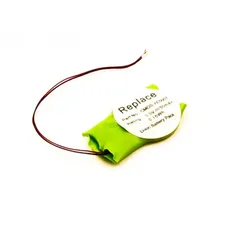
BackUp / CMOS Akku für Samsung XE500C21, XE500T, 50 mAh, 3VDer Ersatzakku ist für Samsung XE500C21, XE500CT geeignet. Technische Daten Spannung3 V Kapazität50 mAh Abmessungen (L × B × H)24 mm × 16 mm × 3 mm Gewicht1 g Der Artikel ist kein Original.9,35 €*Versand: 4,90 €Sichere Weiterleitung zum Anbieter
-
Acronis Backup for PC 11.5 für WindowsAcronis Backup for PC 11.5 ist eine umfassende Backup-Software, die speziell für die Sicherung von Betriebssystemen, Anwendungen, Dateien und Daten entwickelt wurde. Diese Software ermöglicht sowohl vollständige als auch inkrementelle Backups, was eine flexible und effiziente Datensicherung gewährleistet. Nutzer können einzelne Daten und Anwendungsdaten problemlos aus Backup-Images wiederherstellen, was die Wiederherstellungsprozesse erheblich vereinfacht. Die Acronis Secure Zone bietet eine sichere Ablage für Ihre Backups, sodass Sie sich auf den Schutz Ihrer wertvollen Daten verlassen können. Diese Software ist ideal für Privatkunden und kleine Unternehmen, die eine zuverlässige Lösung zur Datensicherung suchen. - Vollständige und inkrementelle Backups für flexible Datensicherung - Wiederherstellung einzelner Daten und Anwendungsdaten aus Backup-Images - Acronis Secure Zone für sichere Ablage der Backups - Kompatibel mit Windows und bietet Unterstützung für 1 PC oder Mac und 1 Tablet.28,90 €*Versand: 3,00 €Sichere Weiterleitung zum Anbieter
-
KOSTAL Backup Switch Photovoltaik BackUp Switch G3Manueller dreiphasiger Netzumschalter mit Stellung: Netz, Standby und Ersatzstrom. Kompatibel zu allen Wechselrichtern der PLENTICORE G3 Baureihe. Geeignet für Hausanschlüsse bis 63A. Schnappbefestigung für Reiheneinbau auf 35-mm-Tragschiene DIN EN 60715 (8 Teilungseinheiten).127,60 €*Versand: 7,90 €Sichere Weiterleitung zum Anbieter
-
Göpel, Ralph: Praxishandbuch Veeam Backup & Replication 12Praxishandbuch Veeam Backup & Replication 12 , für VMware und Microsoft Hyper-V , Sport-Gewindefahrwerk > Sportfederung , Auflage: 3., aktualisierte und erweiterte Auflage, Erscheinungsjahr: 202309, Produktform: Kartoniert, Titel der Reihe: Animals##, Autoren: Göpel, Ralph, Auflage: 23003, Auflage/Ausgabe: 3., aktualisierte und erweiterte Auflage, Seitenzahl/Blattzahl: 234, Keyword: Backup; Microsoft Hyper-V; Recovery; Replication; VMware vSphere; virtuelle Umgebung, Fachschema: Backup (EDV)~Recherche - Information Retrieval, Warengruppe: HC/Datenkommunikation/Netze/Mailboxen, Fachkategorie: Datensicherung und Datenrettung, Thema: Verstehen, Text Sprache: ger, UNSPSC: 49019900, Warenverzeichnis für die Außenhandelsstatistik: 49019900, Verlag: Dpunkt.Verlag GmbH, Verlag: Dpunkt.Verlag GmbH, Verlag: O'Reilly, Länge: 236, Breite: 163, Höhe: 16, Gewicht: 452, Produktform: Klappenbroschur, Genre: Mathematik/Naturwissenschaften/Technik/Medizin, Genre: Mathematik/Naturwissenschaften/Technik/Medizin, Vorgänger: 2278351, Vorgänger EAN: 9783960091554 9783960090823, Herkunftsland: DEUTSCHLAND (DE), Katalog: deutschsprachige Titel, Katalog: Gesamtkatalog, Katalog: Kennzeichnung von Titeln mit einer Relevanz > 30, Katalog: Lagerartikel, Book on Demand, ausgew. Medienartikel, Relevanz: 0160, Tendenz: -1, Unterkatalog: AK, Unterkatalog: Bücher, Unterkatalog: Hardcover, Unterkatalog: Lagerartikel,39,90 €*Versand: 0,00 €Sichere Weiterleitung zum Anbieter
-
Wo finde ich mein Backup Samsung?
Um dein Backup auf einem Samsung-Gerät zu finden, musst du zuerst prüfen, ob du ein Backup erstellt hast. Gehe dazu in die Einstellungen deines Geräts und suche nach dem Abschnitt für Sicherung und Wiederherstellung. Dort solltest du Informationen über deine letzten Backups finden können. Wenn du ein Backup auf deinem Samsung-Gerät erstellt hast, wird es in der Regel auf deiner SD-Karte oder in der Cloud gespeichert. Überprüfe also diese Speicherorte, um dein Backup zu finden. Falls du immer noch Schwierigkeiten hast, dein Backup zu lokalisieren, kannst du auch die Samsung-Website oder den Kundensupport kontaktieren, um weitere Unterstützung zu erhalten. **
-
Wie mache ich ein Backup bei Samsung?
Um ein Backup auf einem Samsung-Gerät durchzuführen, kannst du die Samsung Cloud nutzen. Gehe dazu in die Einstellungen deines Geräts, tippe auf "Cloud und Konten" und dann auf "Samsung Cloud". Dort kannst du auswählen, welche Daten du sichern möchtest, wie z.B. Kontakte, Fotos, Videos und Apps. Alternativ kannst du auch ein Backup auf deinem Computer erstellen, indem du dein Samsung-Gerät mit einem USB-Kabel verbindest und die Dateien manuell auf deinen Computer überträgst. Es gibt auch Apps von Drittanbietern, die dir helfen können, ein Backup deiner Daten auf deinem Samsung-Gerät zu erstellen. Stelle sicher, dass du regelmäßig Backups erstellst, um sicherzustellen, dass deine Daten sicher sind. **
-
Wie mache ich bei Samsung ein Backup?
Um bei Samsung ein Backup zu erstellen, kannst du die Samsung Cloud nutzen, um deine Daten wie Kontakte, Nachrichten, Fotos und Videos zu sichern. Gehe dazu in die Einstellungen deines Geräts, wähle "Cloud und Konten" und dann "Samsung Cloud". Dort kannst du festlegen, welche Daten gesichert werden sollen. Eine weitere Möglichkeit ist die Verwendung von Samsung Smart Switch, einer App, mit der du Daten von deinem alten Gerät auf ein neues Samsung-Gerät übertragen oder ein Backup erstellen kannst. Lade die App aus dem Google Play Store herunter, verbinde deine Geräte über WLAN oder ein USB-Kabel und folge den Anweisungen. Du kannst auch ein Backup auf deinem Computer erstellen, indem du dein Samsung-Gerät über ein USB-Kabel mit dem Computer verbindest und die Daten manuell auf deinem Computer speicherst. Verwende dazu die Datei-Explorer-Software auf deinem Computer, um auf die Daten deines Geräts zuzugreifen und sie zu sichern. Es ist wichtig, regelmäßig Backups zu erstellen, um sicherzustellen, dass deine Daten geschützt sind. Überprüfe die Einstellungen deines Geräts, um sicherzustellen, dass deine Backups automatisch erstellt werden oder erstelle manuell regelmäßig Backups, um **
-
Wie mache ich ein Backup vom Samsung Handy?
Um ein Backup von deinem Samsung Handy zu erstellen, kannst du die Samsung Cloud nutzen. Gehe dazu in die Einstellungen deines Handys, wähle "Accounts und Backup" und dann "Backup und Wiederherstellung". Dort kannst du ein Backup deiner Daten erstellen. Alternativ kannst du auch Samsung Smart Switch verwenden, um ein Backup auf deinem Computer zu erstellen. Stelle sicher, dass du regelmäßig Backups erstellst, um deine Daten zu sichern. Falls du weitere Hilfe benötigst, kannst du auch den Samsung Support kontaktieren. **
Ähnliche Suchbegriffe für Samsung-Kontakt-Backup
-
Markt & Technik 81601 Backup Pro 27 Windows Backup-SoftwareMit Backup Pro 27 verlieren Hardware-Fehler, Viren und Ransomware ihren Schrecken! Erlebe eine leicht zu bedienende, übersichtliche und dennoch mächtige Backup-Software. Das neue Ashampoo Backup Pro bietet Dir alle Möglichkeiten, Dateien oder ganze Partitionen auf lokalen Speichermedien bzw. in der Cloud zu sichern. Selbst bei kompletten System-Ausfällen bringt ein spezielles Notfall-Programm auch Dein Betriebssystem sicher zurück! Hilft zuverlässig bei: Malware-Befall (z. B. Ransomware) Festplattenausfall Versehentlich gelöschten Dateien Fehlern des Betriebssystems Problematischen Updates Diebstahl des Geräts24,99 €*Versand: 5,95 €Sichere Weiterleitung zum Anbieter
-
Kontakt Chemie KONTAKT LR / KONTAKT WL Leiterplattenreiniger 1 SetKontakt LR Leiterplattenreiniger 400 ml Hohe Lösekraft bei Flussmittelresten und Leiterplattenschmutz aller Art. Praktischer Bürstensprühkopf zum Dosieren, Bürsten, Abspülen. KONTAKT LR ist ein speziell auf die Flussmittel der Elektronik abgestimmtes Reinigungsmittel. Mit dem eingebauten Bürstensprühkopf werden auch angebackene Flussmittel und Lötperlen sicher entfernt. Der Reiniger gibt Leiterplatten ein makelloses, professionelles Aussehen. Awendungen: Reinigung von Leiterplatten und anderen elektronischen Baugruppen nach Löt- und Servicearbeiten, Entfernung von Flussmittelresten und anderen fettigen oder harzartigen Verschmutzungen, Vorbereiten von Leiterplatten und Bauteilen für Beschichtungen und Verklebungen. Kontakt WL Elektronikwäsche 400 ml Sprühwäsche für die gesamte Elektronik. Universelles Lösungsmittel zum Reinigen und Entfetten von elektrischen Geräten, Motoren und feinmechanischen Getrieben. Reinigt Leiterplatten und Kontakte. Zur Sprühwäsche an Schaltschränken, Mischpulten und Gehäusen. Entfernt ein breites Schmutzspektrum wie Öl, Fett, Nikotin, Ruß oder Limonadenreste. Hohe Materialverträglichkeit mit gängigen Materialien in der Elektronik.24,59 €*Versand: 5,95 €Sichere Weiterleitung zum Anbieter
-
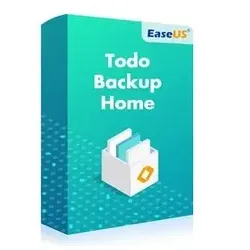
EaseUS Todo Backup Home (1 PC - 1 Year) ESDArtikelbezeichnung (Titel-Vorschlag) EaseUS Todo Backup Home – 1 PC / 1 Jahr – Download (ESD) – Windows Artikelbeschreibung EaseUS Todo Backup Home ist eine leistungsstarke Backup- und Wiederherstellungssoftware für Windows. Damit sichern Sie Ihre Dateien/Ordner, Partitionen oder das gesamte System und stellen diese bei Bedarf schnell wieder her – ideal zur Absicherung gegen Datenverlust, Systemfehler oder Hardwareprobleme. Highlights Backup von Dateien/Ordnern, Laufwerken/Partitionen oder komplettem System Wiederherstellung bei Datenverlust oder Systemproblemen Geeignet für Windows-PCs Digitale Lieferung (ESD): Produktschlüssel + Download/Installationshinweise Lizenz / Laufzeit Lizenzumfang: 1 PC Laufzeit: 1 Jahr Produkttyp: Download-Version (ESD) Lieferumfang Produktschlüssel / Lizenzcode (digital) Download/Installationshinweise (digital)19,95 €*Versand: 0,00 €Sichere Weiterleitung zum Anbieter
-
Wie erstellt man eine Backup-Datensicherung vom Samsung-Smartphone auf ein Samsung-Tablet?
Um eine Backup-Datensicherung vom Samsung-Smartphone auf ein Samsung-Tablet zu erstellen, gibt es mehrere Möglichkeiten. Eine Möglichkeit ist die Verwendung der Samsung Smart Switch App, die es ermöglicht, alle Daten vom Smartphone auf das Tablet zu übertragen. Eine andere Möglichkeit ist die Verwendung von Cloud-Diensten wie Samsung Cloud oder Google Drive, um die Daten auf dem Smartphone zu sichern und dann auf das Tablet wiederherzustellen. **
-
Wie mache ich ein Backup von meinem Samsung Handy?
Um ein Backup von deinem Samsung Handy zu erstellen, kannst du die Samsung Cloud nutzen, die standardmäßig auf den meisten Samsung Geräten verfügbar ist. Gehe dazu in die Einstellungen deines Handys, wähle "Cloud und Konten" und dann "Samsung Cloud". Dort kannst du ein Backup deiner Daten wie Kontakte, Fotos, Videos und Apps erstellen. Alternativ kannst du auch Samsung Smart Switch verwenden, um ein Backup auf deinem Computer zu erstellen. Stelle sicher, dass du regelmäßig Backups erstellst, um deine Daten zu sichern. **
-
Wie erstelle ich ein Backup auf einem Samsung-Gerät?
Um ein Backup auf einem Samsung-Gerät zu erstellen, kannst du entweder die integrierte Samsung Cloud verwenden oder ein Backup über Google Drive erstellen. Gehe zu den Einstellungen deines Geräts, wähle "Cloud und Konten" und dann "Samsung Cloud" oder "Google" aus. Dort kannst du die gewünschten Daten auswählen und das Backup erstellen. **
-
Warum funktioniert der Kontakt bei Samsung nicht?
Es gibt verschiedene Gründe, warum der Kontakt bei Samsung nicht funktionieren könnte. Es könnte ein technisches Problem mit dem Gerät oder der Software geben, das den Kontakt beeinträchtigt. Es ist auch möglich, dass es ein Problem mit der Netzwerkverbindung gibt, das den Kontakt stört. Es könnte auch sein, dass die Einstellungen des Kontakts nicht korrekt konfiguriert sind. Es ist ratsam, die genaue Ursache des Problems zu identifizieren und entsprechende Schritte zur Behebung zu unternehmen. **
* Alle Preise verstehen sich inklusive der gesetzlichen Mehrwertsteuer und ggf. zuzüglich Versandkosten. Die Angebotsinformationen basieren auf den Angaben des jeweiligen Shops und werden über automatisierte Prozesse aktualisiert. Eine Aktualisierung in Echtzeit findet nicht statt, so dass es im Einzelfall zu Abweichungen kommen kann. ** Hinweis: Teile dieses Inhalts wurden von KI erstellt.