Domain fsc-pc.de kaufen?
Wir ziehen mit dem Projekt
fsc-pc.de um.
Sind Sie am Kauf der Domain
fsc-pc.de interessiert?
domain@kv-gmbh.de · 0541-91531010
Domain fsc-pc.de kaufen?
Wo finde ich den Stecker für den Gaming-PC nicht?
Der Stecker für den Gaming-PC befindet sich normalerweise am Ende des Netzkabels, das in die Stromversorgungseinheit (PSU) des PCs eingesteckt wird. Dieser Stecker wird dann in eine Steckdose gesteckt, um den PC mit Strom zu versorgen. **
Wie finde ich den Browser auf meinem PC?
Um den Browser auf Ihrem PC zu finden, können Sie zunächst auf Ihrem Desktop nach einem Symbol suchen, das wie ein Webbrowser aussieht. Alternativ können Sie auch das Startmenü öffnen und nach dem Namen Ihres Browsers suchen, z. B. "Google Chrome" oder "Mozilla Firefox". Eine weitere Möglichkeit ist es, im Datei-Explorer zu navigieren und unter "Programme" oder "Programme (x86)" nach dem Installationsordner Ihres Browsers zu suchen. Wenn Sie immer noch Schwierigkeiten haben, können Sie auch die Suchfunktion in der Taskleiste verwenden und nach dem Namen Ihres Browsers suchen. **


Ähnliche Suchbegriffe für BrainBox---Finde-den
Top-Angebote
Produkte zum Begriff BrainBox---Finde-den:
-
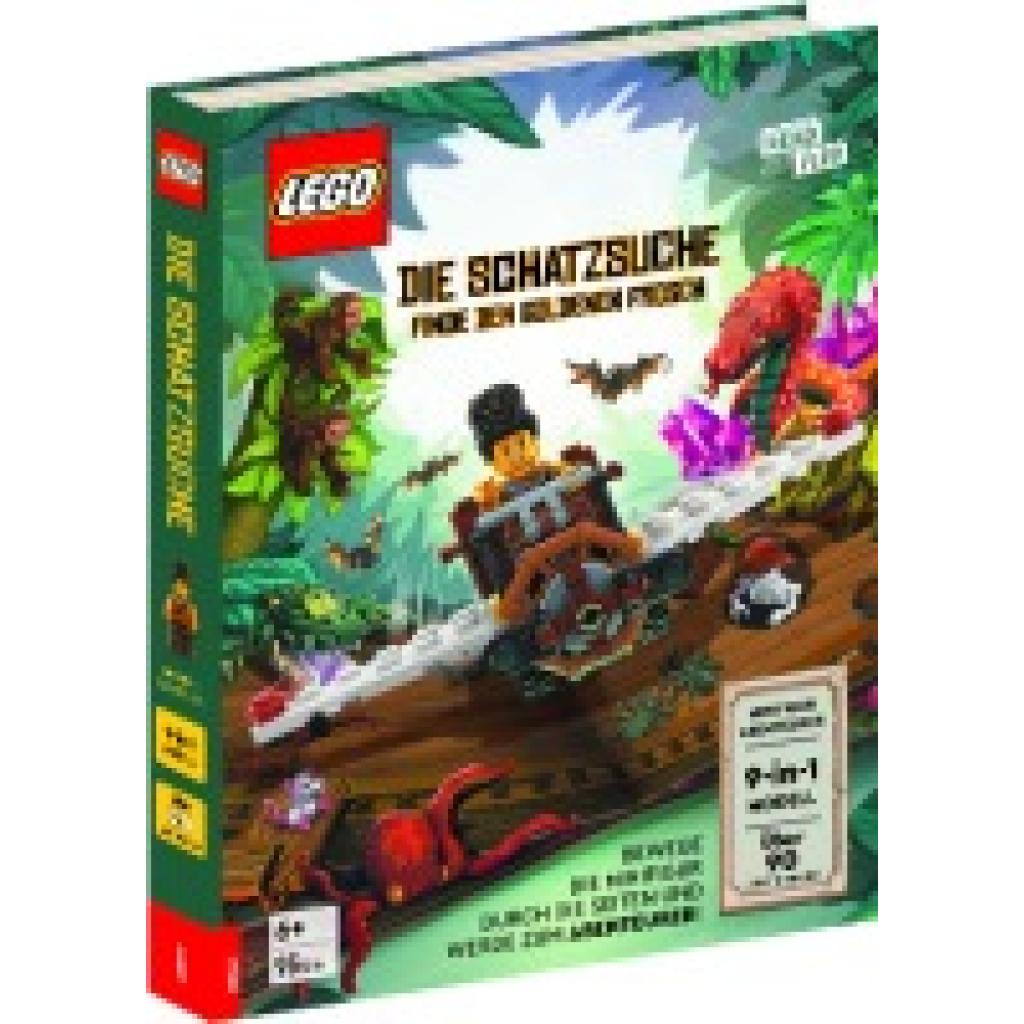
LEGO® - Die Schatzsuche - Finde den goldenen FroschLEGO® - Die Schatzsuche - Finde den goldenen Frosch , Schatzsuche mit Spielcharakter - Box mit LEGO® Steinen, Spielanleitung und Geschichte Dieses innovative Produkt enthält einzigartige LEGO® Elemente und fordert die Leser auf, auf jeder Seite ihren Entdecker-Fähigkeiten freien Lauf zu lassen. In dieser einzigartigen Box im Buchformat findet sich ein aufregendes Spiel, das mit zwei Büchern, einer Minifigur und verschiedenen Lego® Modellen in immer neuen Varianten wiederholt werden kann. Begeisterte LEGO®- und Abenteuerspiele-Fans dürfen Aufgaben lösen, um sich den Weg zum mysteriösen Schatz im Dschungel zu bahnen. Über 90 Elemente zum Bau von 9 offiziellen Modellen und zusätzlichen eigenen Kreationen bieten die Möglichkeit, das Abenteuer mit eigenen LEGO® Steinen zu erweitern. Ein Abenteuerbuch mit dem Weg zum Schatz, Klappen, Bauherausforderungen und Inspirationen hilft dabei, den golden Frosch zu finden. Diese hochwertige Box ist ein Highlight für alle LEGO® Fans ab 7 Jahren, die gerne bauen, spielen und auf Entdeckungsreise gehen. Der Kreativität sind hierbei keine Grenzen gesetzt! LEGO, the LEGO logo and the Brick and Knob configurations are trademarks of the LEGO Group. ©2024 The LEGO Group. , Rahmenlängsträger & Hilfsträger > Karosserie-, Anbauteile & Zubehör , Erscheinungsjahr: 20240912, Produktform: Kartoniert, Seitenzahl/Blattzahl: 32, Abbildungen: mit zahlreichen handgezeichneten Abbildungen, Keyword: abenteuer; aktivität; anna; anna wilson; beschäftigung; entdecker; entdeckerin; frosch; gold; handbuch; lego; lesen; minifigur; missionen; modell; schatz; schatzsuche; spielen; spielzeug; wilson, Fachschema: Abenteuer / Kinderliteratur, Jugendliteratur~Kinder- u. Jugendliteratur / Beschäftigungsbuch~Rätsel / Kinderliteratur, Jugendliteratur, Fachkategorie: Frühe Kindheit / Frühkindliche Bildung, Altersempfehlung / Lesealter: 18, ab Alter: 6, Warengruppe: HC/Kinderbücher/Kinderbeschäftigung/Sonstiges, Fachkategorie: Interaktive Bücher, Mitmachbücher, Bastel-, Experimentier- und Aktivitätssets für Kinder, UNSPSC: 49030000, Warenverzeichnis für die Außenhandelsstatistik: 49030000, Verlag: AMEET Verlag, Verlag: AMEET Verlag, Verlag: AMEET Verlag GmbH, Warnung vor Sicherheitsrisiken in der EU: Trägt Warnlogo nach EU-Spielzeugsicherheitsrichtlinie 'Ungeeignet für Kinder im Alter bis 3 Jahre', Länge: 307, Breite: 218, Höhe: 38, Gewicht: 836, Produktform: Kartoniert, Genre: Kinder- und Jugendbücher, Genre: Kinder- und Jugendbücher,23,22 €*Versand: 0,00 €Sichere Weiterleitung zum Anbieter
-
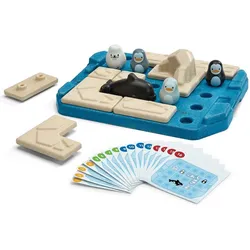
Plantoys Spiel Finde den PinguinPlanToys Holzspielzeug Finding Penguin Spiel Helfen Sie der Pinguinfamilie, unversehrt und sicher vor dem riesigen Eisberg und ihren Fressfeinden zu bleiben! Dieses strategische Spiel ermutigt Kinder, ihr kritisches Denken und ihre Problemlösungsfähigkeiten einzusetzen, um das Puzzle zu lösen. Komplett mit einem Spielbrett, einem Orca, einer Robbe, einem Eisberg, 3 Pinguinen, 9 Puzzleteilen und 15 herausfordernden Spielkarten. Empfohlenes Alter: Ab 3 Jahren.35,95 €*Versand: 0,00 €Sichere Weiterleitung zum Anbieter
-
Legespiel, Finde den Weg, Auf dem LandZwölf Ganz Verschiedene Tiere Leben In Der Nähe Des Kleinen Dorfes. Sie Mögen Einander Sehr Und Sehen Sich Nur Selten. Die Wege Machen Es Oft Unmöglich, Sich Zu Besuchen. Ihr Müsst Den Tieren Helfen, Sich Öfter Besuchen Zu Können Und Ihnen Dafür...17,99 €*Versand: 2,95 €Sichere Weiterleitung zum Anbieter


-
Wo finde ich den Drucker auf meinem PC?
Der Drucker auf Ihrem PC befindet sich normalerweise unter den Geräten und Druckern in den Systemeinstellungen. Sie können auch nach dem Drucker suchen, indem Sie das Startmenü öffnen und nach "Drucker" suchen. Wenn der Drucker korrekt installiert ist, sollte er dort aufgelistet sein. Alternativ können Sie auch die Bedienungsanleitung des Druckers überprüfen, um herauszufinden, wie Sie ihn auf Ihrem PC finden und konfigurieren können. Wenn Sie immer noch Schwierigkeiten haben, den Drucker zu finden, können Sie sich an den Hersteller des Druckers oder an den technischen Support wenden, um Unterstützung zu erhalten. **
-
Wo finde ich den Treiber auf meinem PC?
Um den Treiber auf Ihrem PC zu finden, können Sie zuerst im Geräte-Manager nachsehen. Klicken Sie mit der rechten Maustaste auf das entsprechende Gerät und wählen Sie "Treiber aktualisieren". Alternativ können Sie auch die Herstellerwebsite des Geräts besuchen und dort nach dem Treiber suchen. Oftmals bieten Hersteller auch spezielle Software an, die automatisch die Treiber auf Ihrem PC aktualisieren kann. Eine weitere Möglichkeit ist die Verwendung von Drittanbieter-Programmen, die Ihren PC nach fehlenden Treibern durchsuchen und diese automatisch installieren können. Wenn Sie den genauen Pfad des Treibers auf Ihrem PC wissen möchten, können Sie die Eigenschaften des Geräts im Geräte-Manager aufrufen und dort den Speicherort des Treibers finden. **
-
Wo finde ich den Verlauf auf dem PC?
Um den Verlauf auf einem PC zu finden, musst du je nach Browser vorgehen. In den meisten Browsern wie Google Chrome, Mozilla Firefox oder Microsoft Edge findest du den Verlauf, indem du auf das Menüsymbol klickst und dann auf die Option "Verlauf" oder "Chronik" gehst. Dort werden alle besuchten Websites aufgelistet. In manchen Fällen kannst du auch die Tastenkombination Strg + H verwenden, um direkt zum Verlauf zu gelangen. Wenn du nach bestimmten Dateien oder Ordnern suchst, kannst du auch den Verlauf im Datei-Explorer öffnen, indem du auf "Ansicht" klickst und dann auf "Verlauf". **
-
Wo finde ich den Router auf dem PC?
Der Router ist ein separates Gerät, das normalerweise nicht direkt auf dem PC zu finden ist. Stattdessen wird der Router in der Regel an einem zentralen Ort in Ihrem Zuhause oder Büro aufgestellt, um eine optimale WLAN-Abdeckung zu gewährleisten. Sie können den Router anhand von Antennen oder Ethernet-Kabeln erkennen, die mit ihm verbunden sind. Wenn Sie den Router konfigurieren oder darauf zugreifen möchten, können Sie dies über eine Web-Benutzeroberfläche tun, indem Sie die IP-Adresse des Routers in einem Webbrowser eingeben. Wenn Sie nicht sicher sind, wo sich der Router befindet, können Sie den Standort überprüfen, an dem das Internetkabel in Ihr Zuhause oder Büro führt. **


Wo finde ich den Benutzernamen von meinem PC?
Der Benutzername deines PCs kann an verschiedenen Stellen gefunden werden, abhängig von deinem Betriebssystem. Bei Windows-PCs kannst du den Benutzernamen in den Systemeinstellungen unter "Konten" oder "Benutzer" finden. Alternativ kannst du auch die Eingabeaufforderung öffnen und den Befehl "whoami" eingeben, um den Benutzernamen anzuzeigen. Bei Mac-Computern kannst du den Benutzernamen unter "Systemeinstellungen" und dann unter "Benutzer & Gruppen" finden. In Linux-Systemen kannst du den Befehl "whoami" in der Terminalanwendung verwenden, um den Benutzernamen anzuzeigen. Wenn du immer noch Schwierigkeiten hast, den Benutzernamen zu finden, kannst du auch in der Dokumentation deines Betriebssystems nach weiteren Anleitungen suchen. **
Wie finde ich den Speicherplatz auf dem PC?
Um den Speicherplatz auf Ihrem PC zu finden, können Sie auf verschiedene Weisen vorgehen. Eine Möglichkeit ist, auf das Laufwerk (z. B. C:) zu klicken und dann auf "Eigenschaften" zu gehen. Dort wird Ihnen angezeigt, wie viel Speicherplatz insgesamt vorhanden ist und wie viel bereits belegt ist. Eine weitere Möglichkeit ist die Verwendung von Systemprogrammen wie dem "Task-Manager" oder speziellen Tools wie "WinDirStat", die eine detaillierte Übersicht über die Speichernutzung auf Ihrem PC bieten. Sie können auch in den Einstellungen unter "System" und "Speicher" nachsehen, um eine Aufschlüsselung der Speichernutzung nach Dateitypen zu erhalten. Falls Sie weitere Hilfe benötigen, können Sie auch in der Systemsteuerung oder im Hilfemenü Ihres Betriebssystems nach weiteren Informationen suchen. **
Top-Angebote
Produkte zum Begriff BrainBox---Finde-den:
-
BrainBox - Finde den Unterschied TiereFinde Den Unterschied! In Diesem Suchspiel Müssen Nicht Nur Sechs Unterschiede Zwischen Zwei Bildern Gefunden Werden. Es Muss Auch - Je Nach Würfelwurf - Eine Bestimmte Anzahl Davon Gemerkt Werden Und Dann Aus Dem Gedächtnis Aufzählt Werden. Als...12,99 €*Versand: 2,95 €Sichere Weiterleitung zum Anbieter
-
Finde den Vogel> Ein Rasantes Spiel Für Vogel-fans > 3 Spielvarianten Für Mehr Abwechslung > Perfekt Für Unterwegs Auf Den Karten Sind 57 Wunderschöne Vogelarten Aus Aller Welt Abgebildet – Einige Werden Sie Kennen, Andere Sind Ihnen Vielleicht Weniger Vertraut....18,00 €*Versand: 2,95 €Sichere Weiterleitung zum Anbieter
-
LEGO® - Die Schatzsuche - Finde den goldenen FroschLEGO® - Die Schatzsuche - Finde den goldenen Frosch , Schatzsuche mit Spielcharakter - Box mit LEGO® Steinen, Spielanleitung und Geschichte Dieses innovative Produkt enthält einzigartige LEGO® Elemente und fordert die Leser auf, auf jeder Seite ihren Entdecker-Fähigkeiten freien Lauf zu lassen. In dieser einzigartigen Box im Buchformat findet sich ein aufregendes Spiel, das mit zwei Büchern, einer Minifigur und verschiedenen Lego® Modellen in immer neuen Varianten wiederholt werden kann. Begeisterte LEGO®- und Abenteuerspiele-Fans dürfen Aufgaben lösen, um sich den Weg zum mysteriösen Schatz im Dschungel zu bahnen. Über 90 Elemente zum Bau von 9 offiziellen Modellen und zusätzlichen eigenen Kreationen bieten die Möglichkeit, das Abenteuer mit eigenen LEGO® Steinen zu erweitern. Ein Abenteuerbuch mit dem Weg zum Schatz, Klappen, Bauherausforderungen und Inspirationen hilft dabei, den golden Frosch zu finden. Diese hochwertige Box ist ein Highlight für alle LEGO® Fans ab 7 Jahren, die gerne bauen, spielen und auf Entdeckungsreise gehen. Der Kreativität sind hierbei keine Grenzen gesetzt! LEGO, the LEGO logo and the Brick and Knob configurations are trademarks of the LEGO Group. ©2024 The LEGO Group. , Rahmenlängsträger & Hilfsträger > Karosserie-, Anbauteile & Zubehör , Erscheinungsjahr: 20240912, Produktform: Kartoniert, Seitenzahl/Blattzahl: 32, Abbildungen: mit zahlreichen handgezeichneten Abbildungen, Keyword: abenteuer; aktivität; anna; anna wilson; beschäftigung; entdecker; entdeckerin; frosch; gold; handbuch; lego; lesen; minifigur; missionen; modell; schatz; schatzsuche; spielen; spielzeug; wilson, Fachschema: Abenteuer / Kinderliteratur, Jugendliteratur~Kinder- u. Jugendliteratur / Beschäftigungsbuch~Rätsel / Kinderliteratur, Jugendliteratur, Fachkategorie: Frühe Kindheit / Frühkindliche Bildung, Altersempfehlung / Lesealter: 18, ab Alter: 6, Warengruppe: HC/Kinderbücher/Kinderbeschäftigung/Sonstiges, Fachkategorie: Interaktive Bücher, Mitmachbücher, Bastel-, Experimentier- und Aktivitätssets für Kinder, UNSPSC: 49030000, Warenverzeichnis für die Außenhandelsstatistik: 49030000, Verlag: AMEET Verlag, Verlag: AMEET Verlag, Verlag: AMEET Verlag GmbH, Warnung vor Sicherheitsrisiken in der EU: Trägt Warnlogo nach EU-Spielzeugsicherheitsrichtlinie 'Ungeeignet für Kinder im Alter bis 3 Jahre', Länge: 307, Breite: 218, Höhe: 38, Gewicht: 836, Produktform: Kartoniert, Genre: Kinder- und Jugendbücher, Genre: Kinder- und Jugendbücher,23,22 €*Versand: 0,00 €Sichere Weiterleitung zum Anbieter
-
Wo finde ich den Stecker für den Gaming-PC nicht?
Der Stecker für den Gaming-PC befindet sich normalerweise am Ende des Netzkabels, das in die Stromversorgungseinheit (PSU) des PCs eingesteckt wird. Dieser Stecker wird dann in eine Steckdose gesteckt, um den PC mit Strom zu versorgen. **
-
Wie finde ich den Browser auf meinem PC?
Um den Browser auf Ihrem PC zu finden, können Sie zunächst auf Ihrem Desktop nach einem Symbol suchen, das wie ein Webbrowser aussieht. Alternativ können Sie auch das Startmenü öffnen und nach dem Namen Ihres Browsers suchen, z. B. "Google Chrome" oder "Mozilla Firefox". Eine weitere Möglichkeit ist es, im Datei-Explorer zu navigieren und unter "Programme" oder "Programme (x86)" nach dem Installationsordner Ihres Browsers zu suchen. Wenn Sie immer noch Schwierigkeiten haben, können Sie auch die Suchfunktion in der Taskleiste verwenden und nach dem Namen Ihres Browsers suchen. **
-
Wo finde ich den Drucker auf meinem PC?
Der Drucker auf Ihrem PC befindet sich normalerweise unter den Geräten und Druckern in den Systemeinstellungen. Sie können auch nach dem Drucker suchen, indem Sie das Startmenü öffnen und nach "Drucker" suchen. Wenn der Drucker korrekt installiert ist, sollte er dort aufgelistet sein. Alternativ können Sie auch die Bedienungsanleitung des Druckers überprüfen, um herauszufinden, wie Sie ihn auf Ihrem PC finden und konfigurieren können. Wenn Sie immer noch Schwierigkeiten haben, den Drucker zu finden, können Sie sich an den Hersteller des Druckers oder an den technischen Support wenden, um Unterstützung zu erhalten. **
-
Wo finde ich den Treiber auf meinem PC?
Um den Treiber auf Ihrem PC zu finden, können Sie zuerst im Geräte-Manager nachsehen. Klicken Sie mit der rechten Maustaste auf das entsprechende Gerät und wählen Sie "Treiber aktualisieren". Alternativ können Sie auch die Herstellerwebsite des Geräts besuchen und dort nach dem Treiber suchen. Oftmals bieten Hersteller auch spezielle Software an, die automatisch die Treiber auf Ihrem PC aktualisieren kann. Eine weitere Möglichkeit ist die Verwendung von Drittanbieter-Programmen, die Ihren PC nach fehlenden Treibern durchsuchen und diese automatisch installieren können. Wenn Sie den genauen Pfad des Treibers auf Ihrem PC wissen möchten, können Sie die Eigenschaften des Geräts im Geräte-Manager aufrufen und dort den Speicherort des Treibers finden. **
Ähnliche Suchbegriffe für BrainBox---Finde-den
-
Plantoys Spiel Finde den PinguinPlanToys Holzspielzeug Finding Penguin Spiel Helfen Sie der Pinguinfamilie, unversehrt und sicher vor dem riesigen Eisberg und ihren Fressfeinden zu bleiben! Dieses strategische Spiel ermutigt Kinder, ihr kritisches Denken und ihre Problemlösungsfähigkeiten einzusetzen, um das Puzzle zu lösen. Komplett mit einem Spielbrett, einem Orca, einer Robbe, einem Eisberg, 3 Pinguinen, 9 Puzzleteilen und 15 herausfordernden Spielkarten. Empfohlenes Alter: Ab 3 Jahren.35,95 €*Versand: 0,00 €Sichere Weiterleitung zum Anbieter
-
Legespiel, Finde den Weg, Auf dem LandZwölf Ganz Verschiedene Tiere Leben In Der Nähe Des Kleinen Dorfes. Sie Mögen Einander Sehr Und Sehen Sich Nur Selten. Die Wege Machen Es Oft Unmöglich, Sich Zu Besuchen. Ihr Müsst Den Tieren Helfen, Sich Öfter Besuchen Zu Können Und Ihnen Dafür...17,99 €*Versand: 2,95 €Sichere Weiterleitung zum Anbieter
-
BrainBox - HaustiereJung Und Alt Meistern Mit Dieser Brainbox Spielerisch Jede Menge Neue Herausforderungen. Gedächtnis, Beobachtungsgabe, Speed Trainieren Und Spaß Haben: Das Ist Brainbox. In Der Ausgabe Haustiere Werden Sowohl Kleine Wie Große Tiere, Die Unser Leben...18,99 €*Versand: 2,95 €Sichere Weiterleitung zum Anbieter
-
BrainBox - DeutschlandJede Karte Zeigt Bilder Von Lebensmitteln, Städten Oder Persönlichkeiten Sowie Fakten Über Deutschland Und Seine Bundesländer. Auf Der Rückseite Jeder Karte Stehen Dazu Acht Fragen Zum Jeweiligen Thema Auf Der Vorderseite. Die Brainbox Fördert...18,99 €*Versand: 2,95 €Sichere Weiterleitung zum Anbieter
-
Wo finde ich den Verlauf auf dem PC?
Um den Verlauf auf einem PC zu finden, musst du je nach Browser vorgehen. In den meisten Browsern wie Google Chrome, Mozilla Firefox oder Microsoft Edge findest du den Verlauf, indem du auf das Menüsymbol klickst und dann auf die Option "Verlauf" oder "Chronik" gehst. Dort werden alle besuchten Websites aufgelistet. In manchen Fällen kannst du auch die Tastenkombination Strg + H verwenden, um direkt zum Verlauf zu gelangen. Wenn du nach bestimmten Dateien oder Ordnern suchst, kannst du auch den Verlauf im Datei-Explorer öffnen, indem du auf "Ansicht" klickst und dann auf "Verlauf". **
-
Wo finde ich den Router auf dem PC?
Der Router ist ein separates Gerät, das normalerweise nicht direkt auf dem PC zu finden ist. Stattdessen wird der Router in der Regel an einem zentralen Ort in Ihrem Zuhause oder Büro aufgestellt, um eine optimale WLAN-Abdeckung zu gewährleisten. Sie können den Router anhand von Antennen oder Ethernet-Kabeln erkennen, die mit ihm verbunden sind. Wenn Sie den Router konfigurieren oder darauf zugreifen möchten, können Sie dies über eine Web-Benutzeroberfläche tun, indem Sie die IP-Adresse des Routers in einem Webbrowser eingeben. Wenn Sie nicht sicher sind, wo sich der Router befindet, können Sie den Standort überprüfen, an dem das Internetkabel in Ihr Zuhause oder Büro führt. **
-
Wo finde ich den Benutzernamen von meinem PC?
Der Benutzername deines PCs kann an verschiedenen Stellen gefunden werden, abhängig von deinem Betriebssystem. Bei Windows-PCs kannst du den Benutzernamen in den Systemeinstellungen unter "Konten" oder "Benutzer" finden. Alternativ kannst du auch die Eingabeaufforderung öffnen und den Befehl "whoami" eingeben, um den Benutzernamen anzuzeigen. Bei Mac-Computern kannst du den Benutzernamen unter "Systemeinstellungen" und dann unter "Benutzer & Gruppen" finden. In Linux-Systemen kannst du den Befehl "whoami" in der Terminalanwendung verwenden, um den Benutzernamen anzuzeigen. Wenn du immer noch Schwierigkeiten hast, den Benutzernamen zu finden, kannst du auch in der Dokumentation deines Betriebssystems nach weiteren Anleitungen suchen. **
-
Wie finde ich den Speicherplatz auf dem PC?
Um den Speicherplatz auf Ihrem PC zu finden, können Sie auf verschiedene Weisen vorgehen. Eine Möglichkeit ist, auf das Laufwerk (z. B. C:) zu klicken und dann auf "Eigenschaften" zu gehen. Dort wird Ihnen angezeigt, wie viel Speicherplatz insgesamt vorhanden ist und wie viel bereits belegt ist. Eine weitere Möglichkeit ist die Verwendung von Systemprogrammen wie dem "Task-Manager" oder speziellen Tools wie "WinDirStat", die eine detaillierte Übersicht über die Speichernutzung auf Ihrem PC bieten. Sie können auch in den Einstellungen unter "System" und "Speicher" nachsehen, um eine Aufschlüsselung der Speichernutzung nach Dateitypen zu erhalten. Falls Sie weitere Hilfe benötigen, können Sie auch in der Systemsteuerung oder im Hilfemenü Ihres Betriebssystems nach weiteren Informationen suchen. **
* Alle Preise verstehen sich inklusive der gesetzlichen Mehrwertsteuer und ggf. zuzüglich Versandkosten. Die Angebotsinformationen basieren auf den Angaben des jeweiligen Shops und werden über automatisierte Prozesse aktualisiert. Eine Aktualisierung in Echtzeit findet nicht statt, so dass es im Einzelfall zu Abweichungen kommen kann. ** Hinweis: Teile dieses Inhalts wurden von KI erstellt.